
 火星网校
火星网校
常见的3D游戏特效制作教程(七)魔魂技能
8.魔魂技能
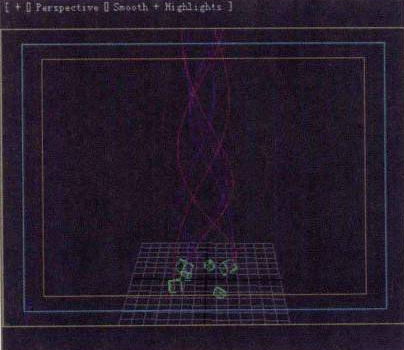
01 首先在3ds Max中创建6条螺旋曲线并对其属性参数进行设置,然后创建-一个虚拟体和一条短线段,将线段绑定给虚拟体,选择虚拟体和线段并复制出来5个,最后为6个虚拟体分别设置路径动画至6条曲线上,如下图所示。
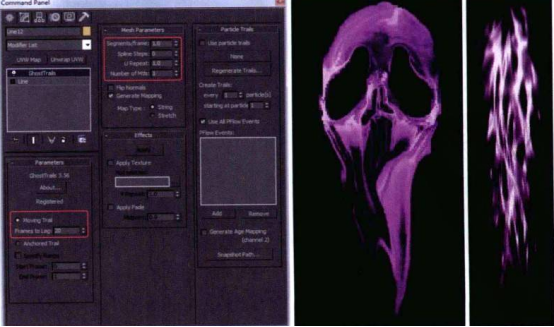
02 将路径动画控制在17- 49帧之间,分别对其动画的层次感进行调整;然后分别选择每条线段,施加Chostrals命令,勾选口Faom 选项,并对其参数按下图(左)所示进行设置;最后为拉出面片赋予下图(中)、(右)所示的贴图。
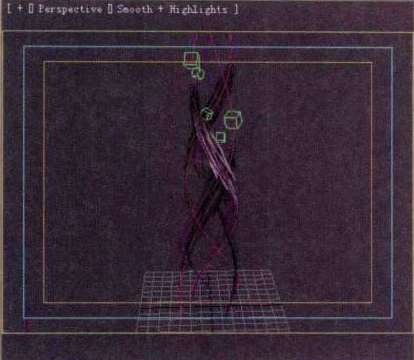
效果如下图所示。
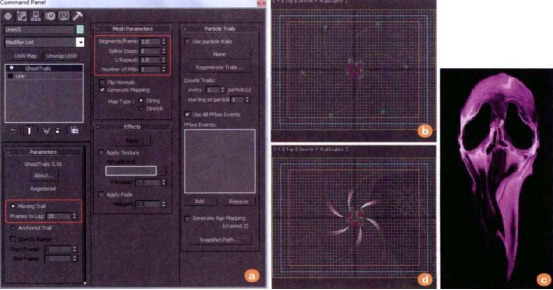
03 在顶视图中创建一条曲线,然后旋转60°并复制出5条曲线;再创建一个虚拟体和一条线段,将线段绑定给虚拟体,并复制出5个,分别做路径动画,勾选Fadow 选项,并对其参数按下图(a)所示进行设置;将其结束帧拖动至第15帧的位置,效果如下图(b)所示;然后为线段分别施加Chostrals命令,赋予下图(c)所示的贴图,效果如下图(d)所示。
04 首先在3ds Max中创建一 条螺旋曲线,参数设置如下图(左)所示,然后将其旋转90°并复制出3条曲线,如下图(右)所示。
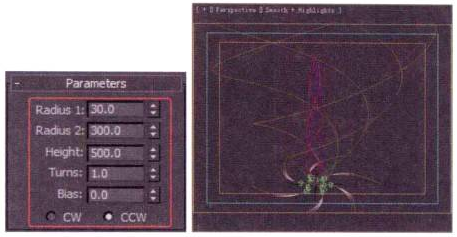
05 为路径动画创建一 个虚拟体和一条线段,将线段绑定给虚拟体,然后复制3个虚拟体和线段,之后分别为4个虚拟体指定4条螺旋曲线路径动画,勾选CFolow选项,并对其参数按下图(左)所示进行设置;将第0帧拖动到第25帧的位置,将结束帧拖动到第72帧的位置,最后分别对4条线段施加Chostrals命令,并赋予下图(中)所示的贴图,效果如下图(右)所示。
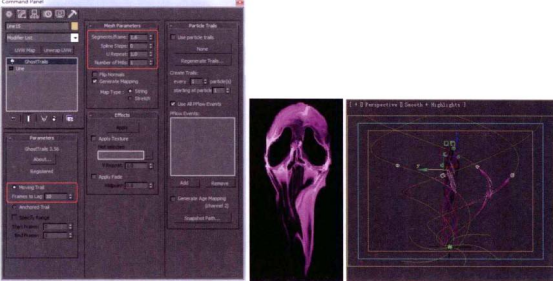
06 继续创建一条螺旋曲线,参数设置如下图(左)所示,然后将其旋转90°并复制出3条螺旋曲线,如下图(右)所示。
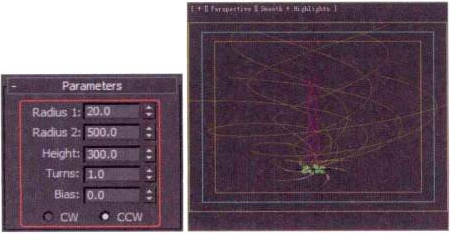
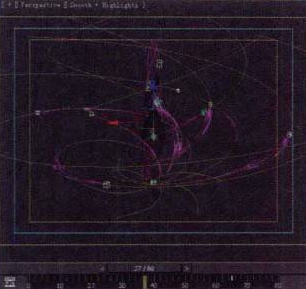
07再创建一-个虚拟体和-条曲线,将线段绑定给虚拟体,然后选择虛拟体和线段并复制出来3个,之后分别将4个虚拟体指定到4条曲线路径动画,将4个虚拟体生成的动画第0帧拖动至第20帧的位置,将结束帧拖动至第65帧的位置,如下图所示。
08 在3ds Max顶视图中创建两个面片,分别赋予下图所示的贴图。
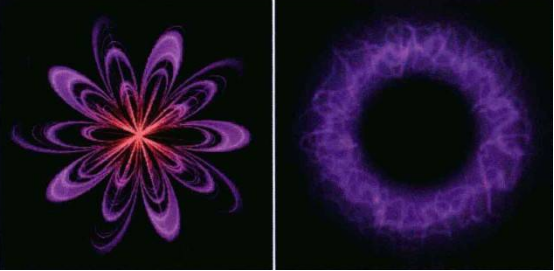
效果如下图所示。.
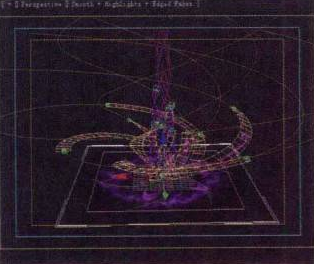
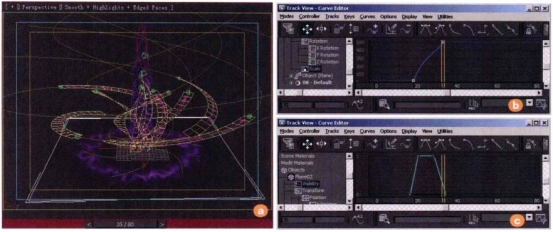
09 首先选择赋予了贴图的面片,使用缩放工具将面片缩小至合适大小,然后将时间滑块移至第35帧的位置,如下图(a)所示;开启动画自动记录关键帧按钮,使用缩放工具将其面片放大至合适大小,然后将第0帧拖动到第20帧的位置,对其Scale (缩放)曲线进行编辑,如下图(b)所示,Visibility (可见性)曲线编辑如下图(c)所示。
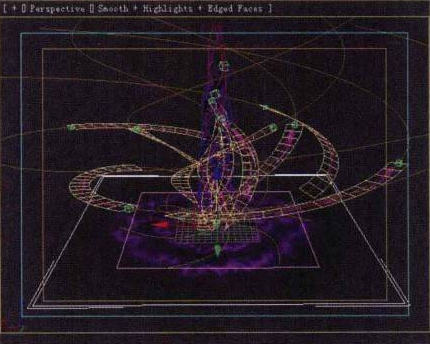
10 将此面复制出来一个,然后选择所有的动画帧,向后拖动7帧,如下图所示。
11 选择赋予贴图的面片,使用缩放工具将面片缩小至合适大小;然后将时间滑块移至第44帧的位置,如下图(a)所示,开启动画自动记录关键帧按钮,使用缩放工具将其面片放大至合适大小,然后将第0帧拖动到第29帧的位置,对其Scale (缩放)曲线进行编辑,如下图(b)所示,Visibility (可见性)曲.线编辑如下图(c)所示。
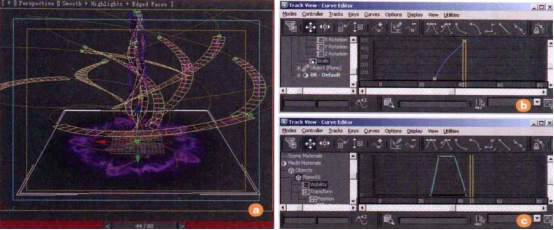
12 将此面复制出来一个,选择所有的动画帧,向后拖动8帧,使用旋转工具将其面片旋转45°,如下图所示。
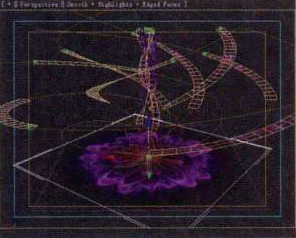
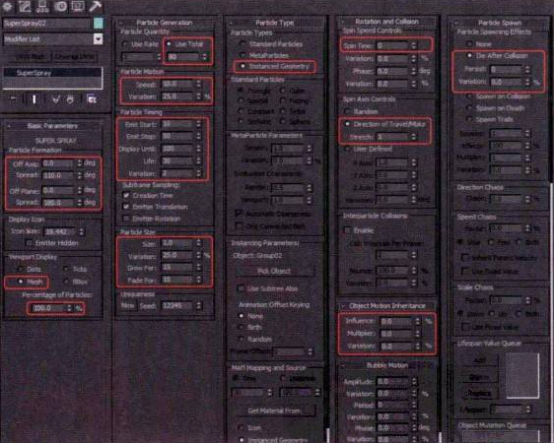
13 在3ds Max中创建一个SuperSpray(超级喷射)粒子发射器,其粒子属性参数设置如下图所示。
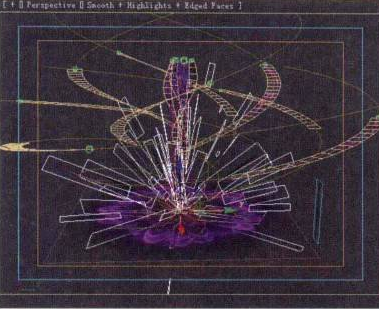
14 首先在3ds Max中创建一个合适的矩形面片,然后赋予贴图;为了使粒子拾取面片发射时具有一定的方向性,可在菜单栏中执行Group (组) | Group(组)命令,打一个组,然后单击粒子属性面板中的Padkobject (拾取物体)拾取粒子 发射物体(若粒子 的发射方向还是乱的,先在拾取面片打组,然后关闭,再单击Pick Object(拾取物体)拾取一次物体,锁定旋转角度为90°,任意旋转直至粒子与粒子面片发射方向统-为止),将贴图赋予粒子,效果如下图所示。
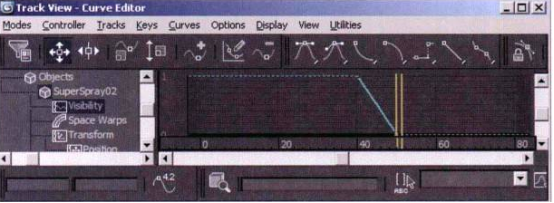
15 对其粒子的Visibility (可见性)曲线进行编辑,如下图所示。
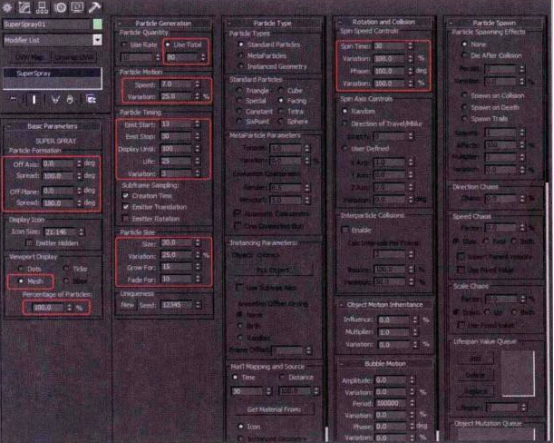
16 再单击SuperSpray(超级喷射)按钮创建一 个粒子发射器,对其粒子属性按下图所示进行设置。
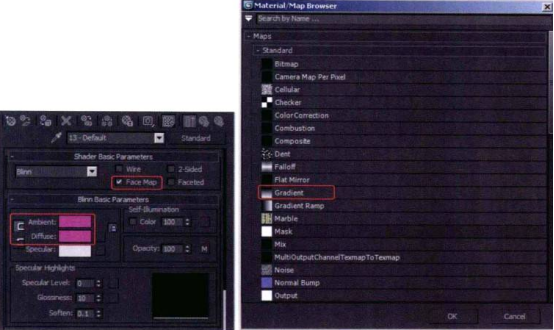
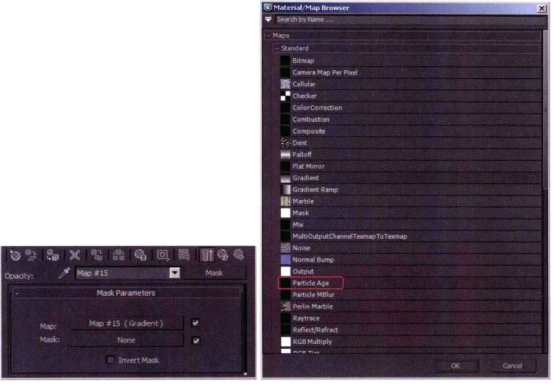
17 按M键弹出材质面板,选择- -个新材质球, 首先勾选Face Map (面贴图),将Difuse (漫反射)颜色设置为粉紫色,单击Opacity (不透明度)右边的按钮添加材质,如下图(左)所示,单击按钮时将弹出下图(右)所示的材质窗口,选择Mask。
Mask (蒙版)的参数面板如下图所示。
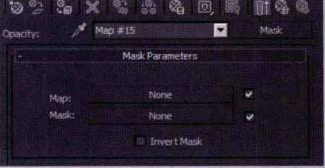
18单击Mask Pararmeters (蒙版参数)面板中Map (贴图)后面的None (无)按钮,在弹出的面板中选择Gradient材质,添加Gradent材质后弹出的面板中设置参数,如下图所示。
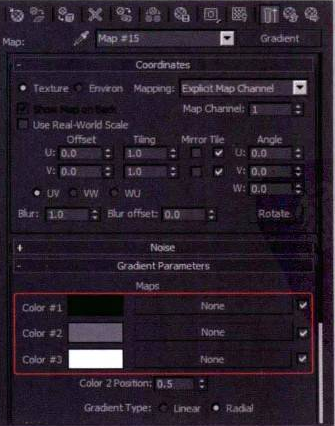
19 单击按钮返回上-层级,单击Mask Pararmeters (蒙版参数)面板中Mask (蒙版)后面的None (无)按钮,如下图(左)所示,在弹出的面板中选择Prtde材质, 如下图(右)所示。
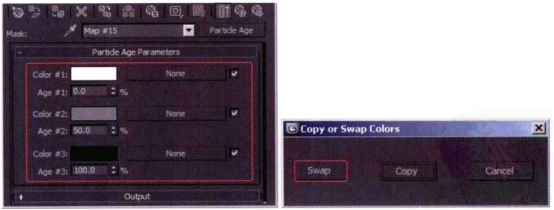
20 添加Partide Age材质后,在弹出的面中将Color# I拖曳到Color#3, 如下图(左)所示,随即会弹出一个对话框,如下图(右)所示,单击Swap(交换)按钮。
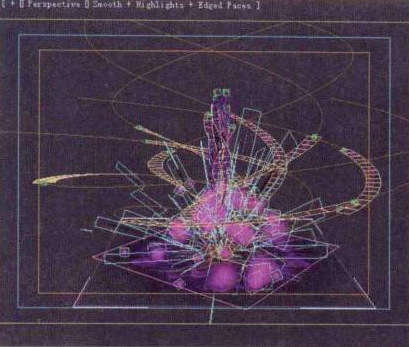
效果如下图所示。
21 按F9键查看渲染效果,如下图所示。
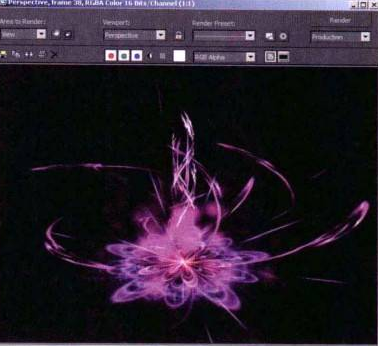


-
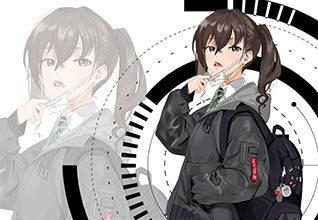
2101期学员李思庭作品
-
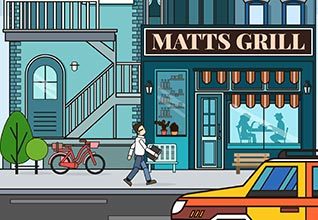
2104期学员林雪茹作品
-
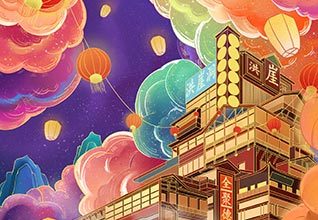
2107期学员赵凌作品
-

2107期学员赵燃作品
-
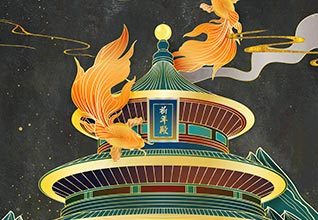
2106期学员徐正浩作品
-

2106期学员弓莉作品
-
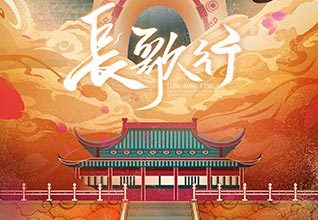
2105期学员白羽新作品
-

2107期学员王佳蕊作品
热门课程
专业讲师指导 快速摆脱技能困惑
相关文章
多种教程 总有一个适合自己专业问题咨询
你担心的问题,火星帮你解答-
字节火山引擎Seedance25全面评测30s视频一次性直出4K画质音画同步太牛了
而且这50个参考,不是简单的要素叠加,而是在同一次推理里协同约束,让模型"记住"你要的这个人 脚步声踩在地板上的那一帧,音效就在那一帧
-
核心落地成果如下: 来源:抖音集团短剧版权中心官方公告,经特约评论员彭继磊、王基远交叉验证 学员投递注意事项 1. 账号规则—......
-
数据来源:腾讯官方招聘海报(2026年6月)、腾讯招聘官网、牛企直聘、猎聘等平台公开信息 量子工作室简介 量子工作室成立于20......
-
花20万拍7部短剧,上线3天全被下架——这不是警告,是2026年短剧创作者的真实处境 你以为的"野蛮生长",其实早已变成"精准收割"
-
不让AI人物像僵尸的秘诀都在这一篇动作提示词合集里了小白来抄作业
火星时代AIGC学员作业 今天这篇合集,把日常最常见的单人动作提示词整理好,生图和视频通用,直接复制就能用 01 一个万能公式......
-
相比市面上碎片化的AI视频知识点教学,火星时代职业课程体系依托成熟的“北美动画课程体系+全场景学习模式+项目实训”的成熟方式,......
