
 火星网校
火星网校
Sketching ZSpheres基本操作(二)扩展Z球与标准Z球的配合使用
2.扩展Z球与标准Z球的配合使用
Step01 在Tool [工具]菜单中选择-个ZSphere [Z球],在视图中拖曳鼠标,创建一个Z球,按T键或单击顶部工具架上的Edit[编辑]按钮,即可进入编辑模式,然后在视图空白处拖动鼠标左键,同时按下Shift键,把Z球旋转到正前方,如下图所示。
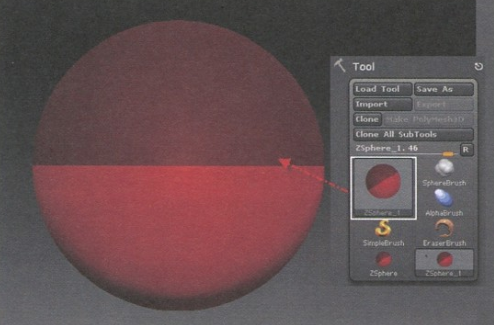
Step02 单击材质图标按钮,更换一个容易观察的材质。
Step03 选择Draw [绘制]模式,按下X键或在Transform [变换]菜单中单击ActivateSymmetry [激活对称]按钮,激活x轴对称,这时会发现绘制目标点变成了两个,然后在新产生的Z球上绘制出两个新的Z球,作为大臂,并用Move [移动]工具进行调整,如下图所示。
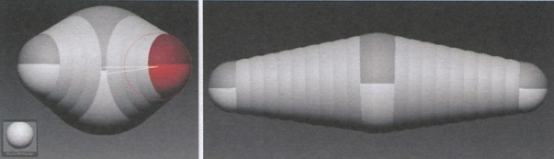
Step04 在中间Z球的上下两侧各绘制一个新的Z球来制作角色头部和身体,并用Move [移动]工具进行调整,如下图所示。

Step05 继续绘制Z球作为肩关节,并进入Move [移动]模式进行位置调整,如下图所示。
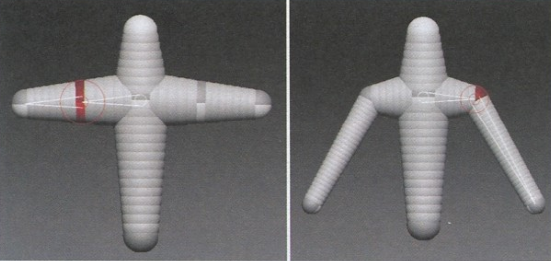
Step06 在肩关节下面继续绘制Z球作为小臂,并进入Move [移动]模式进行位置调整,如下图所示。
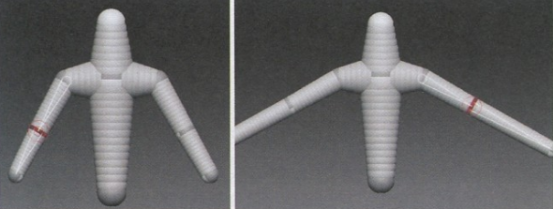
Step07 按Shift+A组合键, 并将Z Intensity [ Z强度]和Draw Size [绘制大小]值调到适中大小,然后单击Draw [绘制]按钮,在2代Z球模式下对角色进行大形绘制,如果觉得不平滑可按住Shif键进行平滑处理,如下图所示。
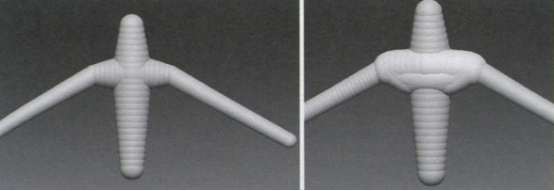
Step08 利用此方法继续对角色肩部和背部进行绘制,此处尤其要绘制出三角肌的大体走向,如下图所示。
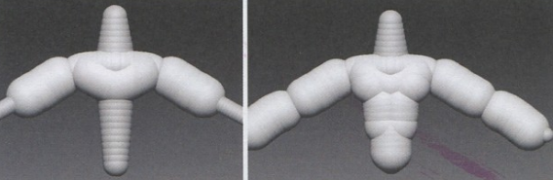
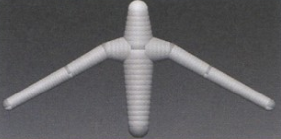
Step09 这时如果我们希望对扩展Z球底端的原始Z球进行处理,可按Shft+A组合键,切换回原始Z球的编辑,如下图所示。
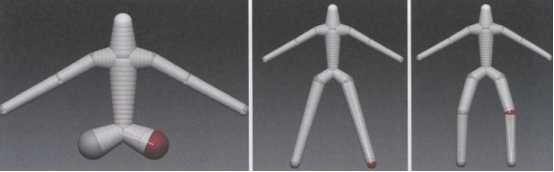
Step10 在刚创建的身体Z球上配合前面讲过的对称命令,创建两个Z球作为大腿,在大腿的Z球上再创建两个Z球作为小腿,进入Move [移动]模式,调整Z球的位置,同时配合Scale[缩放]模式,调节Z球大小。在关节处可利用Draw [绘制]模式加入新的Z球来表现形体结构,如下图所示。
Step11 再次按下Shift+A组合键时,可以看到之前编辑的扩展Z球都还保留着,如下图所示。
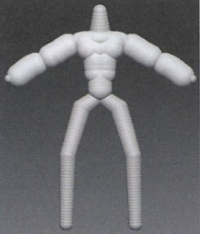
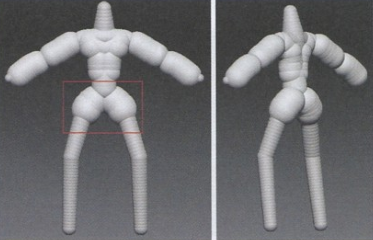
Step12 绘制出臀大肌, 如下图(左)和下图(右)所示。
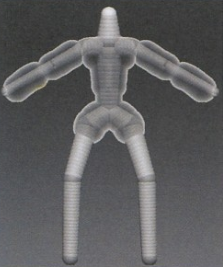
Step13 在Tool [工具]菜单中,取消ZSketch> EditSketch [ 2代Z球>编辑2代Z球]命令,单击ZSketch>ShowSketch [ 2代Z球>显示2代Z球]命令,可以看到扩展Z球的透明形态,如下图所示。
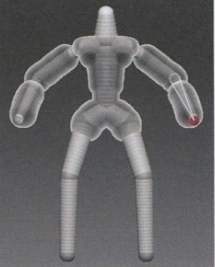
Step14 单击ZSketch>Bind [2代Z球>绑定]命令,进入Move [移动]模式,对原始Z球进行形态的调整,发现扩展Z球也会跟随移动,如下图所示。
Step15 单击Tool [工具]菜单ZSketch [ 2代Z球]下的Editketch [编辑2代Z球]命令,然后单击Draw [绘制]按钮,再次绘制出头部和胸大肌的形态,应尽量按照人体肌肉走向进行绘制,将Z球填满,如下图所示。
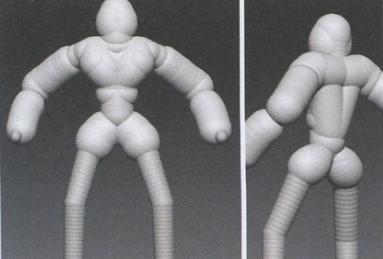
Step16 利用此方法继续对角色肩部、背部和腿部进行绘制,此处尤其要绘制出三角肌的大体走向,如下图所示。
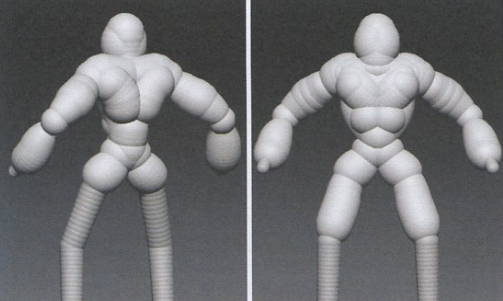


-

2101期学员李思庭作品
-

2104期学员林雪茹作品
-

2107期学员赵凌作品
-

2107期学员赵燃作品
-

2106期学员徐正浩作品
-

2106期学员弓莉作品
-

2105期学员白羽新作品
-

2107期学员王佳蕊作品
热门课程
专业讲师指导 快速摆脱技能困惑



相关文章
多种教程 总有一个适合自己专业问题咨询
你担心的问题,火星帮你解答-
字节火山引擎Seedance25全面评测30s视频一次性直出4K画质音画同步太牛了
而且这50个参考,不是简单的要素叠加,而是在同一次推理里协同约束,让模型"记住"你要的这个人 脚步声踩在地板上的那一帧,音效就在那一帧
-
核心落地成果如下: 来源:抖音集团短剧版权中心官方公告,经特约评论员彭继磊、王基远交叉验证 学员投递注意事项 1. 账号规则—......
-
数据来源:腾讯官方招聘海报(2026年6月)、腾讯招聘官网、牛企直聘、猎聘等平台公开信息 量子工作室简介 量子工作室成立于20......
-
花20万拍7部短剧,上线3天全被下架——这不是警告,是2026年短剧创作者的真实处境 你以为的"野蛮生长",其实早已变成"精准收割"
-
不让AI人物像僵尸的秘诀都在这一篇动作提示词合集里了小白来抄作业
火星时代AIGC学员作业 今天这篇合集,把日常最常见的单人动作提示词整理好,生图和视频通用,直接复制就能用 01 一个万能公式......
-
相比市面上碎片化的AI视频知识点教学,火星时代职业课程体系依托成熟的“北美动画课程体系+全场景学习模式+项目实训”的成熟方式,......
