
 火星网校
火星网校
黑白贴图怎么制作?——缩放效果
在上个章节中,我们学习的平面上的粒子,今天我们来学习第二个环节,那就是缩放效果。
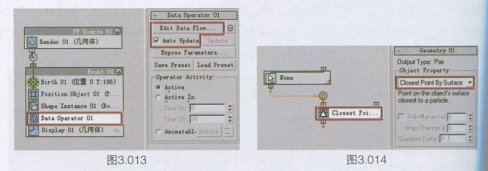
打开[粒子视图],拖曳一个圈Data Operator*[数据操作器]到粒子流中,放置在回Shape Instance[外形实例]控制器的下方。在右侧卷展栏中勾选Auto Update[自动更新]选项,并单击 Ei bata rw.[编辑数据流]按钮,打开流程控制面板,如图3.013所示。
直接拖曳进来国Select Object[选择对象]与EGeometry[几何体]控制器,进入[几何体]控制器的右侧卷展栏中,把[Geometry 01(几何体01)>Object Property(对象属性)]改为Closest Point By Surface[曲面最近点]选项,然后将两者连接,如图3.014所示。
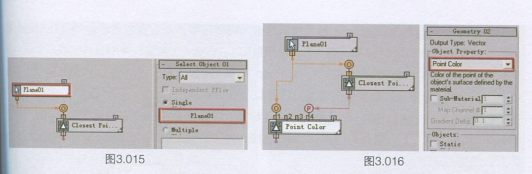
选择国Select Object[选择对象]控制器,进入右侧卷参数展栏,按下[Seled Object 01> Single Object(单一对象)>None(无)]按钮,同时按下键盘上的[H],在列表中拾取平面Plane 01对象即可,如图3.015所示,而Plane 02是用来参考的。
再拖曳一个圆Geometry[几何体]控制器进来,进入右侧卷展栏,将[对象属性]更顶点颜色,即[Geometry 02(几何体02)>Object Property(对象属性)>Point Color(顶点颜色)],首先需要知道是哪个物体的顶点颜色与Plane 01连接。第二顶点在t么位置获取颜色,因此再与Closest Point By Surface[曲面最近点]连接,如图3.016所示。
选择国Select Object[选择对象]控制器,进入右侧卷参数展栏,按下[Seled Object 01> Single Object(单一对象)>None(无)]按钮,同时按下键盘上的[H]鼎在列表中拾取平面Plane 01对象即可,如图3.015所示,而Plane 02是用来参考的。
再拖电一个图Geometry[几何体]控制器进来,进入右侧卷展栏,将[对象属性]更改为顶点颜色,即[Geometry 02(几何体02)>Object Property(对象属性)>Point Color(顶点颜色)],首先需要知道是哪个物体的顶点颜色与Plane 01连接。第二顶点在t么位置获取颜色,因此再与Closest Point By Surface[曲面最近点]连接,如图3.016所示。
拖电一个XOutput Standard[标准输出]进入到编辑区,在右侧卷E栏中,将它的输入类型改为Scale[缩放],缩放类型改为Z Component[z坐标],接下来与Point Color[顶点色]连接,如图3.017所示。
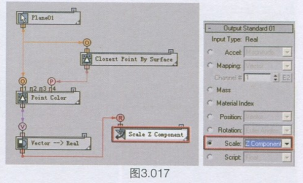
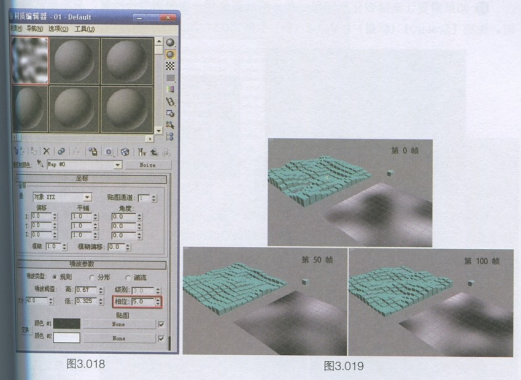
此时可以观察到出现了一个lector-Real[由A量转标量]的控制看到现在的效果,粒子的z轴缩放经有了变化。我们需要让噪波产生运动,将时间滑块拨到第100帧,打开自动关点,将[噪波>相位]的值设置为5,如图3.018所示。
此时拨放动画,看到随着黑白的变化,产生了粒子的高矮变化,如图3.019所示。
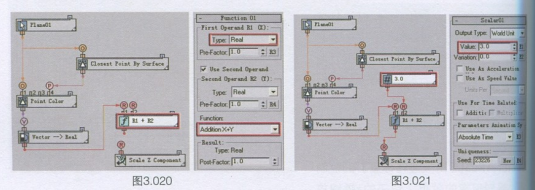
粒子的高矮有些地方比较小,打开Data Operator 01[数据控制器01],需要将值做1除的运算,再将它输出给2轴的高度变化。删除Vector-Real与Scale Z Component的连接,并拖曳一个图Function[函数]控制器进入编辑区中,到右侧卷展栏使用[Function o1(函数01)> First Operand R1(X)(第一操作数R1)>Type(类型)> Real(实数)],使用默认的相加模式[Function(函数)>Addition X+Y(相加X+Y)],并将它连接到第一个值Vector-Real[矢量一实数]控制器上,如图3.020所示。
设置第二个值,拖曳一个圈Scalar[标量]控制器进来,将它的值[Scalar01(标101)>Value(值)]设置为3,并与R1+R2连接,再次输出给Scale Z Component[缩放2轴坐标],如图3.021所示。
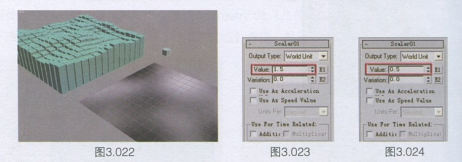
这一次看到整体变高了,也不会再有特别低的位置了,如图3.022所示。
如果觉得有些高,可以将[Scalar01(标量01)>Value(值)]调整为1.5,如围3.023所示。
如果需要让高矮变化更明显一些,可以再使用一次四则混合运算,只要使它不为0哪可。先把[Scalar01(标量)>Value(值)]降为0.5,如图3.024所示,这样使整体矮一些。
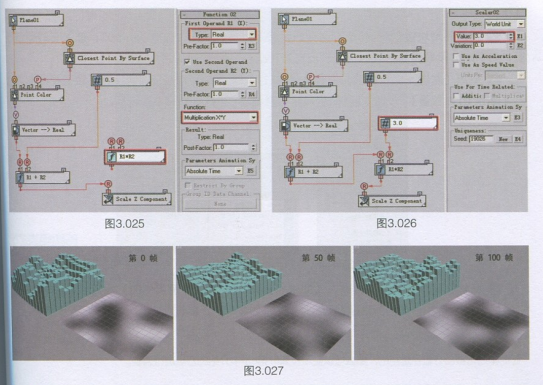
将时间滑块拔到第0帧,这样速度可以快一些。再拖曳一个Function[函数1器进来,还是使用[Function 02(函数02)>First Operand R1(X)(第一操作数R1)>Type>Real(实数)]方式,但这一次我们用乘法[Function(函数)>Multiplication XY(相xY)],如图3.025所示。
同时要再拖曳一个圈Scalar[标量]进来,让它的[Scalar02(标量)>Value(值)]为3,这样差异大一点。并让它与R1"R2相连,还要把R1+R2与R1"R2连接起来,最后也重新连接R1"R2与Scale Z Component[缩放z轴],如图3.026所示。
这样在高矮上面已经有了很大的变化,而且不会有高度为0的点,选中独立的方块体,对它执行[显示>隐藏>隐藏当前选择]命令,播放动画,效果如图3.027所示。


上一篇 黑白贴图怎么制作?——完善细节
-
2101期学员李思庭作品
-

2104期学员林雪茹作品
-

2107期学员赵凌作品
-

2107期学员赵燃作品
-
2106期学员徐正浩作品
-

2106期学员弓莉作品
-

2105期学员白羽新作品
-

2107期学员王佳蕊作品
热门课程
专业讲师指导 快速摆脱技能困惑

相关文章
多种教程 总有一个适合自己专业问题咨询
你担心的问题,火星帮你解答-
可灵年化5亿美元谷歌带队出海安徽举办省级漫剧大赛AI设计日报0623
可灵正推进从快手分拆独立运营,内部方向为2027年初递交港股上市申报 来源:上海证券报(2026-06-17) AI短剧"产......
-
火星时代
-
腾讯又放大招这款AI工具让游戏美术效率提升300是真革命还是噱头
但对于追求极致细节的资深原画师来说,自动化程度高也意味着部分控制权让渡,需要适应 实测体验:响应速度确实惊艳,比传统生图的等待......
-
2026年,AI短剧早已不是"写一段提示词等生成"的粗放阶段真正拉开差距的,是谁先把从立项到出片的整套工业化流程跑通 过去做A......
-
什么是负面提示词? 在AI绘画中,我们通常用正向提示词告诉模型想要什么——比如"一个穿红色连衣裙的女孩站在海边"这时候你需要一......
-
做AI漫剧最头疼的是什么?不是剧情写不好,不是场景出不来——是角色脸上的表情 想写角色开心,只会一句"他开心地笑了";想写难过......
