
 火星网校
火星网校
Photoshop制作雕刻文字效果

导言:
在这篇教程中我们将使用Photoshop结合Illustrator,制作出一种典雅的雕刻文字效果。思路是在Illustrator中做出文字后,再利用Photoshop的混合选项来打造出完美漂亮的凹凸文字效果,这种优雅的字体适合制作网站标语或者海报设计。
第一步
这个效果是由两部分组成:突起的文字与字形凹进的框架。首先打开Illustrator,新建一2000 × 1500像素的文件,用Creampuff字体。字体大小为280点。(图01)
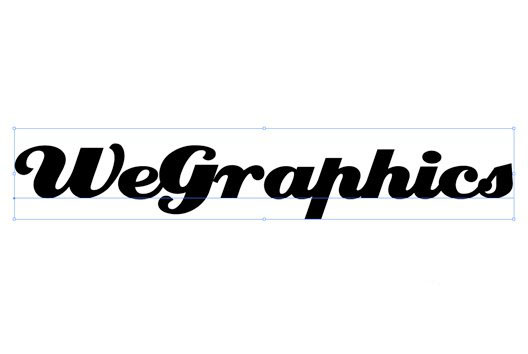
图01
第二步
我们要把输入的文字切换成路径。单击“自由变换工具”>“新建框架”给文字新建框架。接下来单击“对象”>“路径”>“偏移路径”,设定参数为25。(图02)
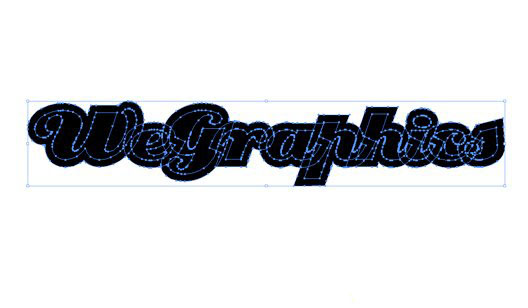
图02
#p#e#
第三步
运用径直选取工具,像下图选取路径。接下来拼合路径。(图03)

图03
第四步
隐蔽偏移路径(取消其图层的可见性),并选取径直选取工具(A)。(按Ctrl + G)并调整其色彩。这儿的色彩不是很重要,它是让我们对字体的边界轻易区分。(图04)
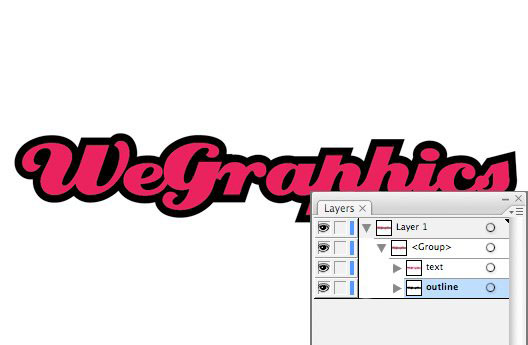
图04
第五步
打开Photoshop并创造2000 × 1500像素的文件。填充灰色(#3f3f3f)背景。(图05)

图05
#p#e#
第六步
拷贝并粘贴在Illustrator中做的文字路径。请务必粘贴为智能对象。在这方面他们可在不损失图象质量。(图06)

图06
第七步
之后见下图设定图层样式。让我们开始减少填充不透明度为0%。(图07)

图07
第八步
加上深灰色(#242424)色彩覆遮。(图08)
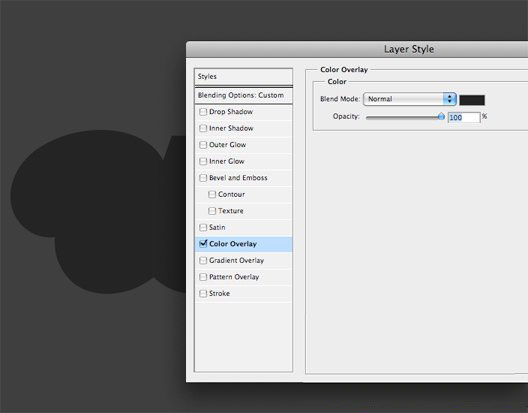
图08
#p#e#
第九步
怎么样新建凹进的效果?其实相当容易,只要提高内部阴影就可以了。(图09)
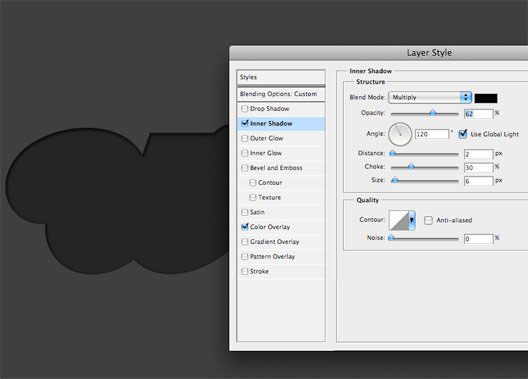
图09
第十步
这个时候,您可使文本可见。我们仍设定混合选项。开始减少不透明度为0%。之后填写一样的背景色(#3f3f3f)。(图10)
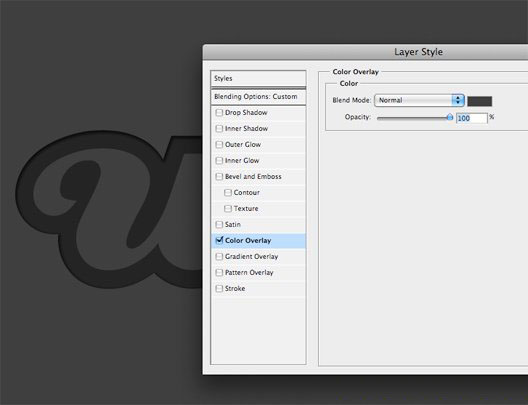
图10
第十一步
加上斜面与浮雕效果。(图11)

图11
#p#e#
第十二步
提高杂点效果。新建一新层,并且用灰色(#3f3f3f)。此时设定为前景色与背景色一样的白色灰色。进入“滤镜”> “杂点”>“加上杂点”,并如下设定。(图12)
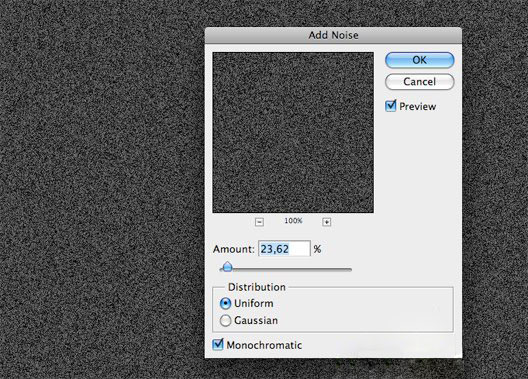
图12
第十三步
最后设定图层的混合模式为叠加,不透明度10%。如此我们做完了这个字体效果。(图13、14)

图13

图14


上一篇 创建优雅的3D玻璃质感文字
-
2101期学员李思庭作品
-
2104期学员林雪茹作品
-
2107期学员赵凌作品
-

2107期学员赵燃作品
-

2106期学员徐正浩作品
-

2106期学员弓莉作品
-

2105期学员白羽新作品
-

2107期学员王佳蕊作品
热门课程
专业讲师指导 快速摆脱技能困惑

相关文章
多种教程 总有一个适合自己专业问题咨询
你担心的问题,火星帮你解答-
可灵年化5亿美元谷歌带队出海安徽举办省级漫剧大赛AI设计日报0623
可灵正推进从快手分拆独立运营,内部方向为2027年初递交港股上市申报 来源:上海证券报(2026-06-17) AI短剧"产......
-
火星时代
-
腾讯又放大招这款AI工具让游戏美术效率提升300是真革命还是噱头
但对于追求极致细节的资深原画师来说,自动化程度高也意味着部分控制权让渡,需要适应 实测体验:响应速度确实惊艳,比传统生图的等待......
-
2026年,AI短剧早已不是"写一段提示词等生成"的粗放阶段真正拉开差距的,是谁先把从立项到出片的整套工业化流程跑通 过去做A......
-
什么是负面提示词? 在AI绘画中,我们通常用正向提示词告诉模型想要什么——比如"一个穿红色连衣裙的女孩站在海边"这时候你需要一......
-
做AI漫剧最头疼的是什么?不是剧情写不好,不是场景出不来——是角色脸上的表情 想写角色开心,只会一句"他开心地笑了";想写难过......
